
C++ Entwicklungsumgebung
Einleitung
Für die Bearbeitung der Beispiele und Übungen wird ein (möglichst) C++23 standardkonformer Compiler benötigt. Und die Betonung liegt auf standardkonform.

Alle Beispiele und Übungen wurden mit der kostenlos zur Verfügung stehenden Entwicklungsumgebung Microsoft Visual Studio 2026, Community Editon und mit der WINDOWS Portierung des GNU C++-Compilers MinGW unter Verwendung der Entwicklungsumgebung CodeBlocks getestet. Die Beispiele und Übung sind auch auf anderen Plattformen lauffähig, sofern ein standardkonformer C++-Compiler zur Verfügung steht.
Symbole im Tutorial
Nachfolgend eine Übersicht über die im Tutorial verwendeten Symbole:


Die Entwicklungsumgebung
Zunächst werden kurz die Komponenten beschrieben, die benötigt werden, um ein lauffähiges C++-Programm zu erstellen. Bei den meisten C++-Entwicklungsumgebungen sind die Komponenten Editor, Compiler und Linker unter einer einheitlichen Oberfläche, die sogenannte IDE (Integrated Development Environment), zusammengefasst.
Editor
Die Eingabe des C++-Quellcodes kann mit einem (fast) beliebigen Texteditor erfolgen. Auf keinen Fall darf ein Editor verwendet werden der Texte formatiert, da dieser außer dem eigentlichen Text auch Steuerzeichen für die Formatierung mit im Quellcode ablegen würde.
Der eingegebene Quellcode ist dann vorzugsweise in einer Datei mit der Erweiterung .cpp abzuspeichern. Auf manchen Systemen können C++-Quellcode-Dateien eine davon abweichende Erweiterung haben, wie z.B. .cxx.
Compiler
Die erstellte Quellcode-Datei wird durch den Compiler zunächst in einen Zwischencode übersetzt, der in einer weiteren Datei abgelegt wird. Dateien mit diesem Zwischencode werden als Objektdateien bezeichnet und haben oft die Erweiterung .obj oder .o.
Der Grund für diesen 'Zwischenschritt' ist, dass der übersetzte Quellcode alleine nicht lauffähig ist, sondern weitere Funktionen benötigt die vom Compiler-Hersteller zur Verfügung gestellt werden. Dazu gehören z.B. Funktionen für die Ein- und Ausgabe. Diese Funktionen liegen in der sogenannten C++-Laufzeitbibliothek (C++ Runtime Library, CRT), die dem Programm im nächsten Schritt hinzugefügt wird.
Linker
Der letzte Schritt bei der Erstellung eines C++-Programms ist das Zusammenbinden der Objektdateien und Hinzufügen der Funktionen aus der CRT. Dieser Vorgang wird vom Linker durchgeführt. Außerdem allokiert er das Programm, d.h., er legt den ausführbaren Code und die Daten auf bestimmte, vom jeweiligen Betriebssystem abhängige, Adressen.
Eine solche ausführbare Datei hat häufig die Erweiterung .exe oder .a.
MS Visual Studio 2026
Zunächst ist die Visual Studio 2026 Community Edition lt. Installationsanweisung zu installieren.
Um Anwendungen nach dem aktuellen C++23 Standard zu erstellen, sind einige grundlegenden Einstellungen vorzunehmen. Am elegantesten geht dies, wenn eine eigene Vorlage hierfür erstellt wird.
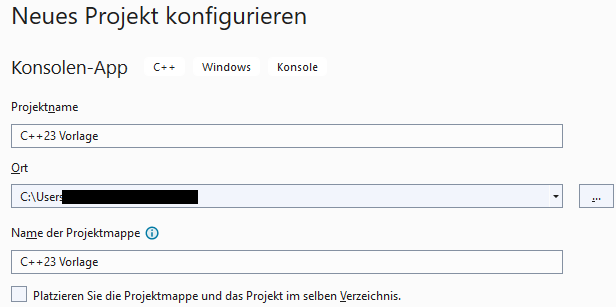
Starten Sie dazu Visual Studio und erstellen ein neues Projekt vom Typ Konsolen-App. Geben Sie dem Projekt z.B. den Namen C++23 Vorlage.
Löschen Sie in der Quellcode-Datei alles bis auf folgende Anweisungen:
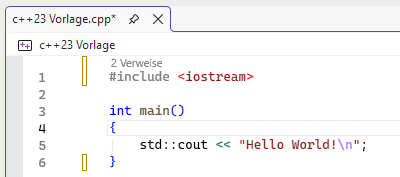
Benennen Sie im Projektmappen-Explorer die Datei C++23 Vorlage.cpp in main.cpp um.
Klicken Sie im Projektmappen-Explorer das Projekt C++23 Vorlage mit rechter Maustaste an und wählen aus dem Kontextmenü Eigenschaften aus.
Als Nächstes ist in der "Kopfzeile" bei Konfiguration: Alle Konfigurationen und bei Plattform: Alle Plattformen einzustellen.
Anschließend wählen Sie links die Eigenschaften Sprache aus und stellen die Option C++-Sprachstandard auf Vorschau – .../std:c++latest und ISO C++23-Standardbibliotheksmodule auf Ja.
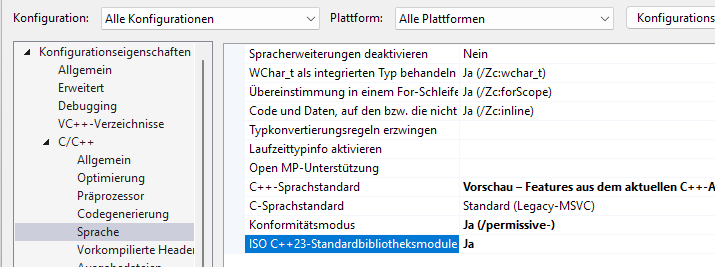
Übernehmen Sie die Einstellungen und speichern das Projekt ab.
Danach kann über den Menüpunkt Projekt – Vorlage exportieren... die neue Vorlage erstellt werden.
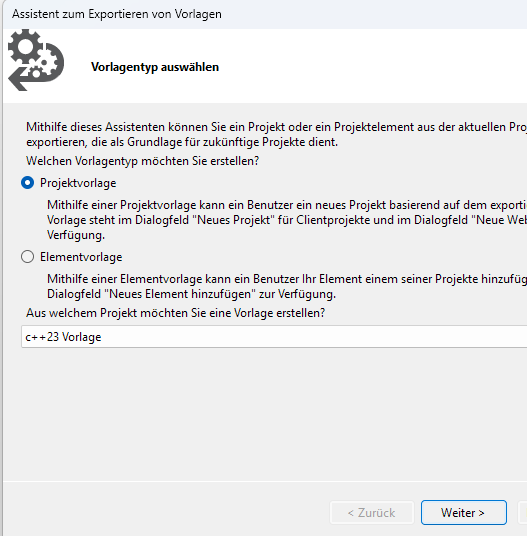
Geben Sie der Vorlage den Namen C++23 Vorlage und klicken zum Abschluss die Schaltfläche Fertig stellen an.
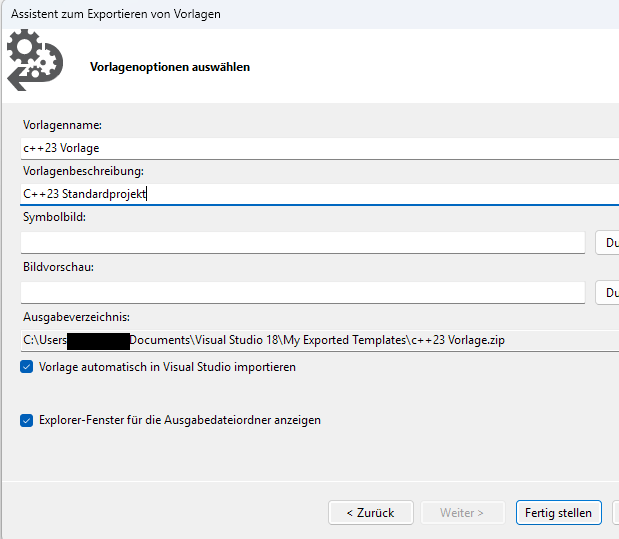
Sie können das Vorlagen-Projekt anschließend schließen.
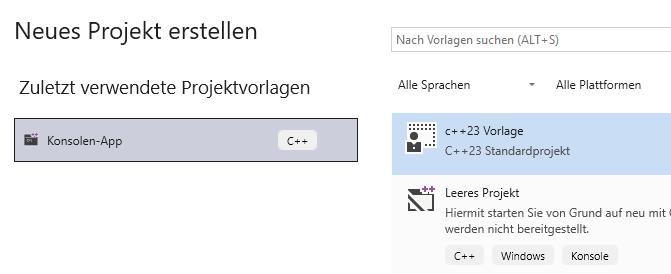
Ab jetzt können Sie im Dialog Neues Projekt erstellen durch Auswahl der Projektvorlage C++23 Vorlage eine C++23-kompatible Anwendungen erstellen.
CodeBlocks und MinGW
Als Alternative zu MS Visual Studio 2026 kann auch der GNU C++-Compiler verwendet werden, optional mit der CodeBlocks-IDE.
Laden Sie sich zunächst den MinGW Port des GNU C++-Compilers herunter und installieren ihn. Eine aktuelle Version des Compilers finden Sie z.B. unter https://winlibs.com. Die Version des GCC-Compilers muss 15.2 oder höher sein.
Auf der gleichen Internetseite finden Sie weiter unten auch den Download-Link zu CodeBlocks sowie eine Anleitung zu dessen Konfiguration.
Und da auch der GNU Compiler standardmäßig Anwendungen nach einem vorherigen C++-Standard erstellt, sind noch einige Einstellungen vorzunehmen, um Anwendungen nach dem C++23-Standard zu erstellen.
Gehen Sie in das Menü Settings – Compiler... und wählen zunächst die Option ...[-std=c++23] aus. Öffnen Sie anschließend den Reiter Other compiler options und geben dort die nachfolgenden zwei Zeilen ein.
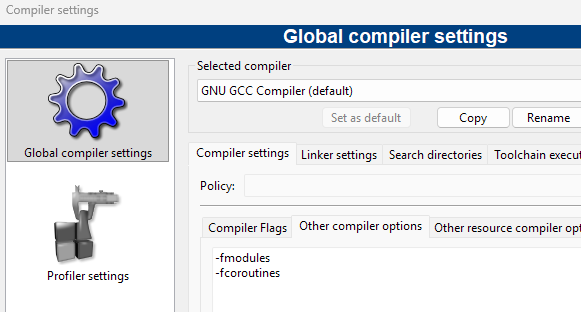
Übernehmen Sie die Einstellungen durch Anklicken der Schaltfläche OK.
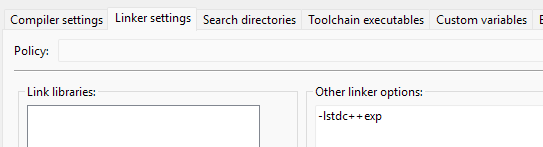
Als letzten Schritt öffnen Sie Tabulator Linker Settings und geben unter Other linker options die Option -lstdc++exp ein.
Testen der Compiler-Einstellungen
Unter MS Visual Studio erstellen Sie zunächst eine C++23 Anwendung wie weiter vorne angegeben.
Verwenden Sie CodeBlocks mit dem GNU C++-Compiler, erstellen Sie ein Console application Projekt.
Geben Sie dann folgendes Programm ein:
#include <print>

struct Demo
{
   short sVar;
   float fVar;
   unsigned long lVar;
};

int main()
{
   Demo str1{ .sVar = 10, .lVar = 11L };
   std::println("sVar: {}, fVar: {}, lVar: {}",
                str1.sVar, str1.fVar, str1.lVar);
}
Wenn alle Compiler-Einstellung korrekt sind, sollten keine Fehlermeldungen beim Übersetzen des Programms erscheinen.
Die Projektdateien für die IDEs CodeBlocks sowie MS Visual Studio können Sie unter https://www.cpp-tutor.de/download/Begleitmaterial_cpp23.zip runterladen. Das Begleitmaterial enthält auch die für einige Übungen notwendigen externen Dateien.